44_创建土地利用图 QGIS3
原文链接: https://www.qgistutorials.com/en/docs/3/creating_landuse_map.html
创建土地利用图(QGIS3)
分区划定了特定地块的允许用途类型,并规定了设计和开发的要求与准则。在本教程中,您将学习如何访问宗地数据集,根据分区属性进行样式设置,并创建一张地图。
任务概述
您将使用一个包含分区信息的宗地数据集,并创建一张显示开普敦中央商务区分区模式的地图。

您将学到的其他技能
- 如何在 QGIS 中访问和下载 ArcGIS REST 数据。
- 如何从与边界图层相交的图层中提取要素。
- 如何合并分类渲染器中的不同子类别。
获取数据
您可以从开普敦开放数据门户 https://odp-cctegis.opendata.arcgis.com 找到本教程的数据。 我们将使用 ArcGIS REST 服务器 URL 从门户导入数据,并准备下面提到的三个图层。
- 分区图层:一个包含单一分区宗地的分区代码和描述的多边形 Shapefile,已裁剪至开普敦中央商务区区域。
- 分割分区图层:一个包含多重分区宗地的分区代码和描述的多边形 Shapefile,每个多边形被分割成单一分区的多边形。
- 开普敦中央商务区区域:一个划定开普敦中央商务区范围的多边形。
让我们逐步准备本教程所需的数据集。
- 访问数据门户 https://odp-cctegis.opendata.arcgis.com/。我们将在搜索栏中搜索开普敦中央商务区数据并点击以进一步浏览。
 2. 点击查看完整详情,以探索获取数据可用的服务。
3. 向下滚动找到查看数据源并点击它。
4. 在 ArcGIS REST 服务目录中,转到主页并复制该页面的 URL。复制的 URL 类似于:https://citymaps.capetown.gov.za/agsext/rest/services/。
5. 现在,打开 QGIS 并转到打开数据源管理器。
6. 左侧面板中列出了数据源列表。向下滚动找到 ArcGIS REST 服务器。点击新建以创建新的服务器连接。
7. 在连接详情中,为名称输入
Cape Town Open Data Portal并将复制的 URL 粘贴为 URL 输入。
8. 点击确定,然后点击连接以查看服务器中可用的数据文件夹。
9. 现在,我们将从数据库中搜索教程所需的所有三个图层。首先,我们将在 QGIS 中打开
Cape Town CBD图层。展开文件夹以浏览到该图层。图层的完整路径是:Theme_Based ‣ Open_Data_Service ‣ Cape Town CBD。选择图层并点击添加。
10. 关闭数据源管理器以查看添加到 QGIS 的图层。点击缩放到图层,将图层居中并显示在画布上。
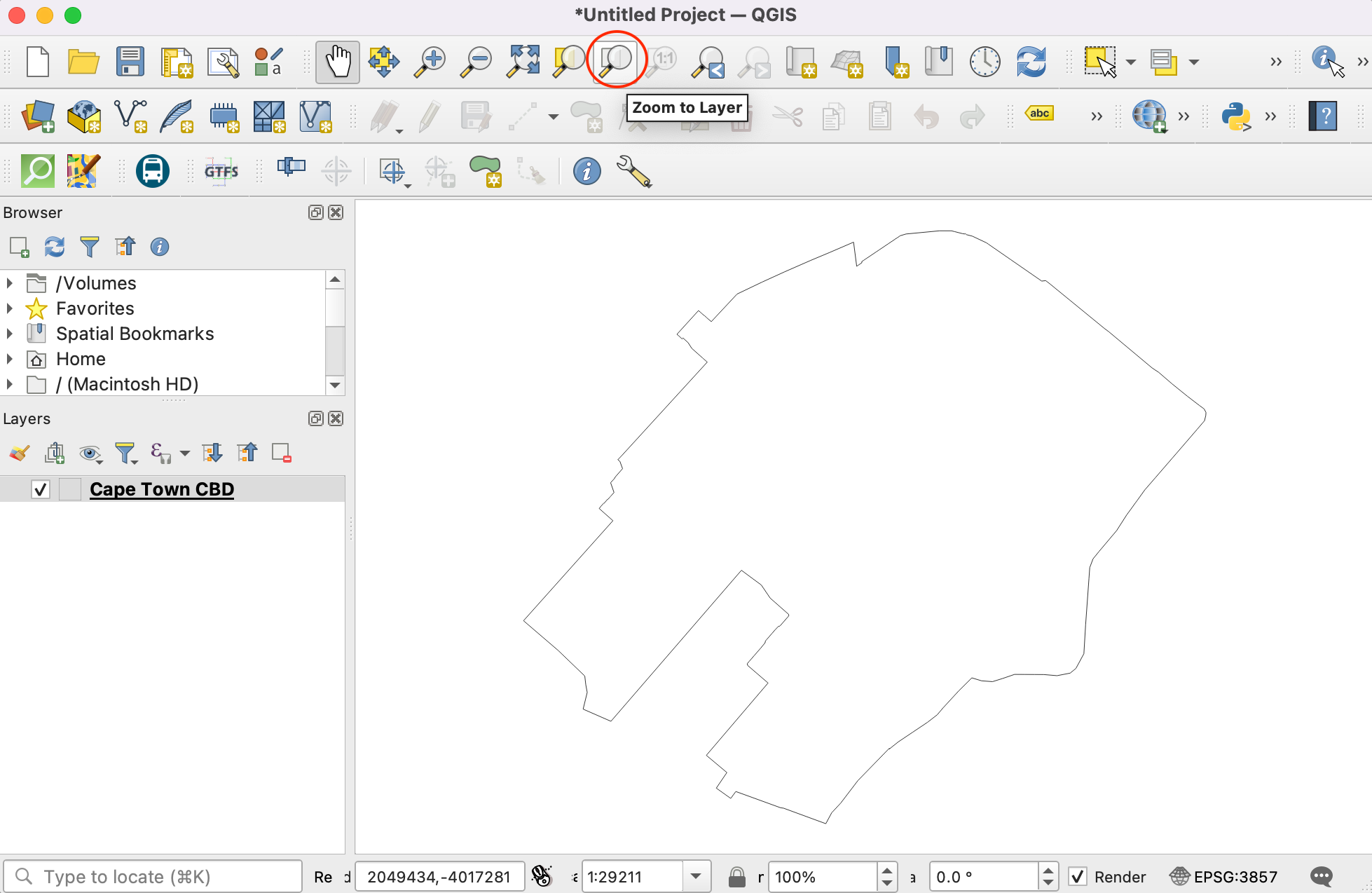
-
现在,使用数据源管理器添加
Zoning图层。连接到Cape Town Open Data Portal并浏览到Zoning图层。完整路径是:Theme_Based ‣ Open_Data_Service_Zoning ‣ Zoning。这是一个非常大的图层,因此请确保勾选“仅请求与当前视图范围重叠的要素”框,以避免加载图层中的所有要素。如果您忘记此步骤,加载图层可能需要很长时间。点击添加以在 QGIS 中打开。 12. 同样添加
 Split_Zoning图层。完整路径是:Theme_Based ‣ Land_Parcel_Zoning ‣ Split Zoning。 13. 我们可以看到所有三个源图层都在 QGIS 中打开。我们希望将
 Zoning和Split Zoning图层裁剪到Cape Town CBD边界图层。首先,让我们将所有三个图层本地保存为 Shapefile。右键单击Cape Town CBD图层。找到导出并点击另存为要素。 14. 将格式设置为 ESRI Shapefile,并浏览到您要保存 Shapefile 的本地文件夹。我们将把本教程相关的所有图层保存在同一个数据文件夹中。将图层另存为
 cbd。保持所有其他选项为默认值,然后点击确定。类似地,将其他两个图层导出为Zoning.shp和Split Zoning.shp到同一文件夹。 15. 移除从服务器加载的图层。选择所有三个图层,然后点击移除图层/组图标。我们希望从与
 cbd边界相交的Zoning和Split Zoning图层中提取要素。 16. 从菜单栏转到处理 ‣ 工具箱。
 17. 在工具箱中,搜索相交算法并双击打开。
 18. 选择
 Zoning作为输入图层,cbd作为叠加图层。保持其他选项为默认值,然后继续将输出保存到文件。 19. 将输出图层另存为数据文件夹中的
 zoning_cbd,然后点击运行。 20. 根据您的处理设置,您将在日志选项卡中看到一些错误或警告。输入图层包含一些无效几何,在运行相交时会被跳过。在执行相交提取所有几何之前,我们将修复
 Zoning和Split Zoning图层的几何。 21. 从 QGIS 和数据文件夹中移除相交输出。在处理工具箱中搜索修复几何工具。双击打开。
 22. 选择
 Zoning作为输入图层。保持所有其他输入为默认值,并通过点击保存到文件将输出图层另存为数据文件夹中的zoning_fixed.shp。点击运行。重复此过程,对Split Zoning图层进行几何修复,并将修复后的几何图层另存为split_zoning_fixed.shp。 23. 移除
 Zoning和Split Zoning图层。我们将继续从与cbd相交的zoning_fixed和split_zoning_fixed图层中提取要素。从处理工具箱中搜索相交并双击打开。
24.选择 Zoning_fixed 作为输入图层,cbd 作为叠加图层执行相交,如步骤 18 和 19 所述。将输出另存为 zoning_cbd,并对 split_zoning_fixed 图层重复相同操作,将输出图层另存为 split_zoning_cbd。

为方便起见,您可以直接从以下链接下载所有三个预处理图层的副本:
操作步骤
- 打开 QGIS。点击打开数据源管理器图标,添加本教程要使用的图层。

- 切换到矢量选项卡,使用浏览按钮导航到您保存已处理 Shapefile 的文件夹。

- 选择
cbd.shp、zoning_cbd.shp和split_zoning_cbd.shp文件,然后点击打开。

- 您将在矢量数据集旁边的文本框中看到所有三个文件路径。点击添加,然后关闭。

- 在进行练习时,保存工作很重要。转到项目 ‣ 保存。

- 将项目保存到数据目录中,命名为 landuse_map.qgz 文件。QGIS 项目文件包含对数据图层的引用,并保存样式、地图模板等。

- 选择
zoning_cbd图层,然后点击属性工具栏中的打开属性表按钮。请注意,属性INT_ZONE_C包含分区代码,INT_ZONE_D包含分区描述。关闭属性表。

- 现在,让我们根据这些属性设置图层的样式,使具有相同分区代码的宗地以相同颜色显示。点击图层面板中的打开图层样式面板按钮。点击单一符号旁边的下拉按钮。

- 选择分类作为渲染器。选择
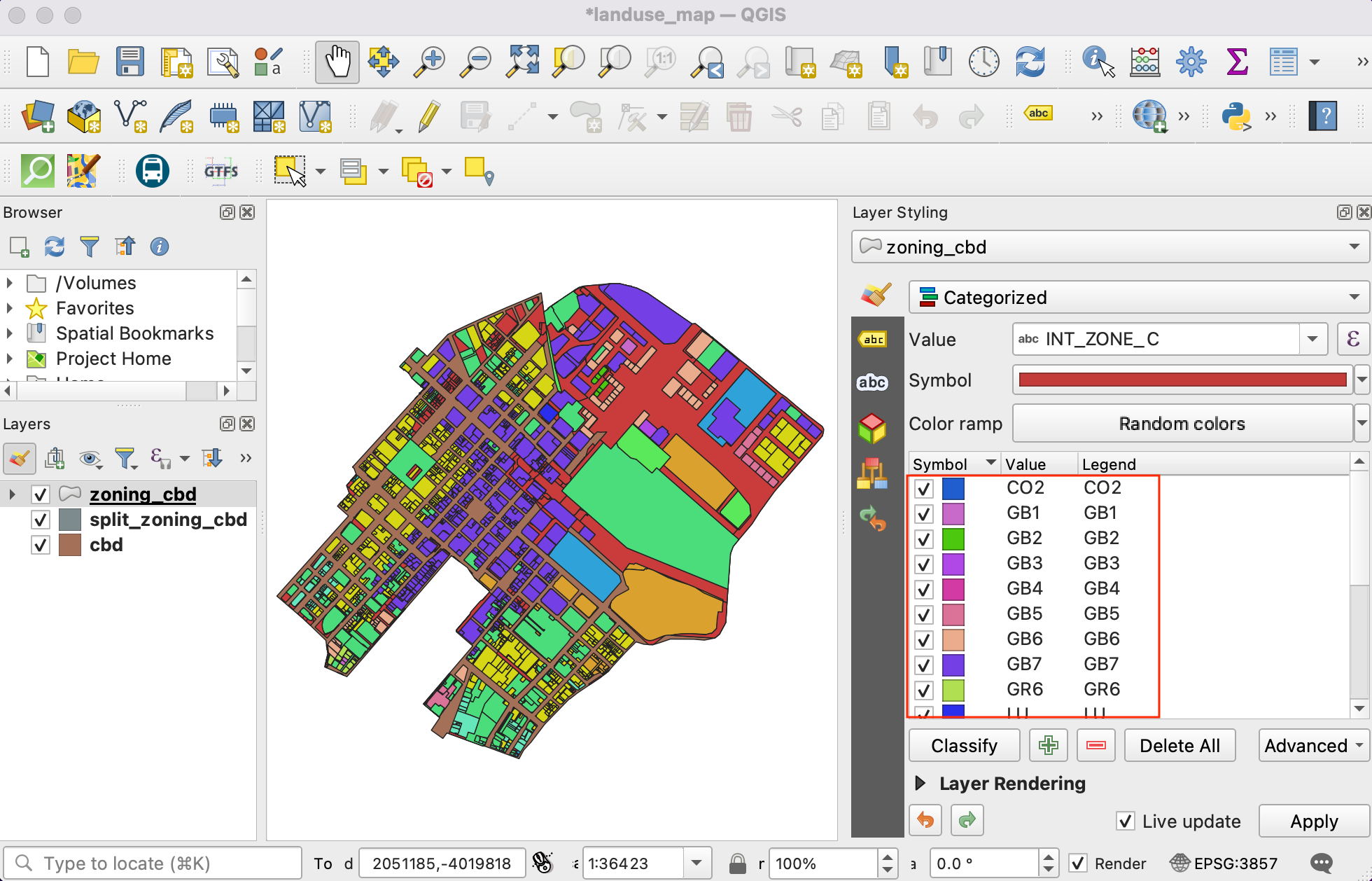
INT_ZONE_C作为值。点击分类。
10. 您将看到出现一系列符号。为图层中的每个唯一代码分配了不同的颜色符号。
-
注意每个分区类别都有子类别。
General Business (GB)类别有进一步细分,如GB1、GB2等。出于本地图的目的,我们可以将所有子类别合并为一个顶级类别。按住 Shift 键并选择所有子类别。右键单击并选择合并类别。 12. 对
12. 对 MU和TR类别重复此过程。合并后,我们现在可以更改图例标签以使其更具描述性。点击图例标签来重命名一个类别。 13. 根据
 INR_ZONE_D列中给出的值输入每个分区类别的描述。当您输入这些描述时,您会看到图层面板中的图层图例也会更新。 14. 现在我们可以更新每个类别的颜色和符号系统。点击某个类别的符号。
 15. 将符号的填充颜色和描边颜色更改为您选择的颜色。
 16. 对每个类别重复此过程。最后一个类别是所有其他值。此类别包含所有具有 NULL 值的宗地。这是因为这些宗地附加了多个分区类别,并在 split_zoning_cbd.shp 图层中表示。我们不需要此图层中的这些宗地。选择它并点击 - 图标以删除该类别。
 17. 接下来,选择
 cbd图层。将符号更改为简单线,并增加描边宽度。 18.
18. split_zoning_cbd.shp图层包含 zoning_cbd 图层中缺少分区代码的所有宗地。split_zoning_cbd中的属性表和区域值与zoning_cbd图层相同。与其手动配置此图层的符号系统,我们可以复制/粘贴样式。选择 zoning_cbd 图层,右键单击并选择样式 ‣ 复制样式 ‣ 符号系统。 19. 现在选择新添加的
 split_zoning_cbd图层,右键单击并选择样式 ‣ 粘贴样式 ‣ 符号系统。 20. 您将看到相同的符号系统被应用到
 split_zoning_cbd图层中的多边形上。现在样式和图例已完成。 21. 我们的图层已样式化,图例标签也已创建。现在,让我们使用这些样式化的图层以及比例尺、指北针、标签等地图元素来创建一张地图。QGIS 附带一个打印布局,可用于排版地图。转到项目 ‣ 新建打印布局。提示输入名称时,您可以留空并点击确定。
 22. 在打印布局窗口中,您将看到一个画布。右键单击并选择页面属性。
 23. 将方向设置为
 纵向。接下来,转到添加项目 ‣ 添加地图。 24. 按住鼠标左键并在画布上绘制一个矩形。这是地图框,将包含来自 QGIS 主窗口的地图。在项目属性选项卡中,使用交互式编辑地图范围图标来平移/缩放地图框的内容。
 25. 在项目属性选项卡中向下滚动,并勾选框选项。展开它并为框的边框选择一种颜色。您也可以增加厚度。
 26. 地图框现在已准备就绪。让我们添加其他元素。转到添加项目 ‣ 添加图例。
 27. 在要放置图例的位置拖动一个矩形。添加后,在项目属性选项卡中向下滚动,取消勾选自动更新按钮,以便我们可以手动编辑图例项。
 28. 我们有两个具有相同图例的图层,因此可以移除其中一个。选择
 split_zoning_cbd图层,然后点击从图例中移除所选项目图标。同样从图例中移除cbd图层。 29. 右键单击
 zoning_cbd图层,并勾选隐藏选项。 30. 向下滚动并展开列部分。勾选拆分图层选项,并将计数增加到 2。
 31. 进一步向下滚动到间距部分。调整不同元素之间的间距,直到图例清晰易读。
 32. 您可以从字体和文本格式属性更改图例中字体的样式和大小。完成后,转到添加项目 ‣ 添加指北针。在地图上您想要放置该元素的位置拖动一个矩形。
 33. 选择您喜欢的符号。向下滚动并展开 SVG 参数。根据需要更改填充颜色和描边颜色。
 34. 现在我们将添加一个比例尺。转到添加项目 ‣ 添加比例尺。在地图上您想要放置该元素的位置拖动一个矩形。调整比例尺的样式和分段参数。
 35. 我们的地图需要一个标题和其他信息标签。转到添加项目 ‣ 添加标签。
 36. 在主属性部分输入地图标题。点击外观部分下的字体按钮以调整字体大小和样式。
 37. 添加其他标签,注明数据来源和您的姓名。最后,我们将在标签块周围添加一个框来完成地图。转到添加项目 ‣ 添加形状 ‣ 添加矩形。
 38. 绘制一个矩形。点击样式的符号,将填充颜色设置为透明,并将描边颜色设置为与其他框匹配。
39. 一旦您对构图满意,就可以导出结果。转到布局 ‣ 导出为 PDF。将 PDF 保存在您的数据文件夹中,命名为
38. 绘制一个矩形。点击样式的符号,将填充颜色设置为透明,并将描边颜色设置为与其他框匹配。
39. 一旦您对构图满意,就可以导出结果。转到布局 ‣ 导出为 PDF。将 PDF 保存在您的数据文件夹中,命名为 capetown_zoning_map.pdf。
如果您想提供反馈或分享您对本教程的体验,请在下方评论。(需要 GitHub 帐户)