title: ENVI Viewshed Analysis Tutorial: Determine Visibility Along a Route description: Learn how to use ENVI's Viewshed Analysis tool to assess visibility along a path. This guide covers opening DSM data, drawing routes, evaluating viewshed changes, and animating results for terrain analysis. keywords: Viewshed Analysis, Route Analysis, Terrain Analysis, ENVI Tutorial, Digital Surface Model
沿路径确定可视性
来源:https://vis-webcontent.s3.amazonaws.com/quickguides/Terrain+Analysis/Viewshed+Route/index.html#/
课程内容
第 1 课,共 1 课
沿路径确定可视性
路径分析涉及许多不同的因素。可视域分析就是其中一个组成部分,它可以帮助确定沿路径的可视性。
在本快速指南中,您将使用 可视域分析工具 来:
- 打开并显示相互配准的数字表面模型和正射影像。
- 确定车辆沿用户定义路径移动时,从车辆上可见的区域。您将逐步查看紧密排列的观察点,以了解可视域结果。
- 对可视域结果进行动画演示。
示例数据
请下载下方的示例数据。然后将 .zip 文件的内容解压到本地目录。
[OpenDC_DSM_Ortho.zip
393.6 MB
下载](assets/OpenDC_DSM_Ortho.zip)
打开并显示图像
- 从菜单栏中选择 文件 > 打开。会出现一个打开对话框。
- 转到保存示例数据的目录。选择 OpenDC_DSM.dat 并 单击打开。
- 单击工具栏中的 缩放到全图 按钮。

该 DSM 覆盖华盛顿特区的一小块区域。源文件可从 OpenDC 数据目录(在新标签页中打开) 获取。像素值代表海拔高度(以米为单位)。

- 再次选择 文件 > 打开,并选择文件 OpenDC_Orthophoto.dat。一张真彩色正射影像覆盖在 DSM 之上。其覆盖的地理范围与 DSM 相同。

正射影像的空间分辨率(3 英寸,或 7.62 厘米)比 DSM(1 米)精细得多。
开始可视域分析
- 在工具栏中,单击 可视域分析 按钮。

ENVI 会向图层管理器添加一个"Viewshed Seen Area"(可视域可见区域)ROI 图层。该图层将显示从观察点可见的区域。此 ROI 图层未附加到图层管理器中的任何栅格。这允许您在图层堆栈中上下移动它,并独立调整其透明度。
应用程序的右下角会打开一个 选项 选项卡。

与可视域关联的高程和高度值是从 DSM 中提取的,而不是从可见影像中提取的。可视域的默认范围为 250 米,水平视场角为 360°。
-
在可视域工具属性中,更改以下设置:
水平视场角:360 度
顶点间隔:5 米
其他设置保持默认值。 -
在图像窗口中右键单击并选择 新建 > 折线路径。
- 单击路径的起点,然后点击以沿着整个路径绘制折线段。结束时,右键单击并选择 完成并接受折线。黄色顶点标记了沿路径的所有观察点,彼此间隔 5 米。请参见下面的示例。
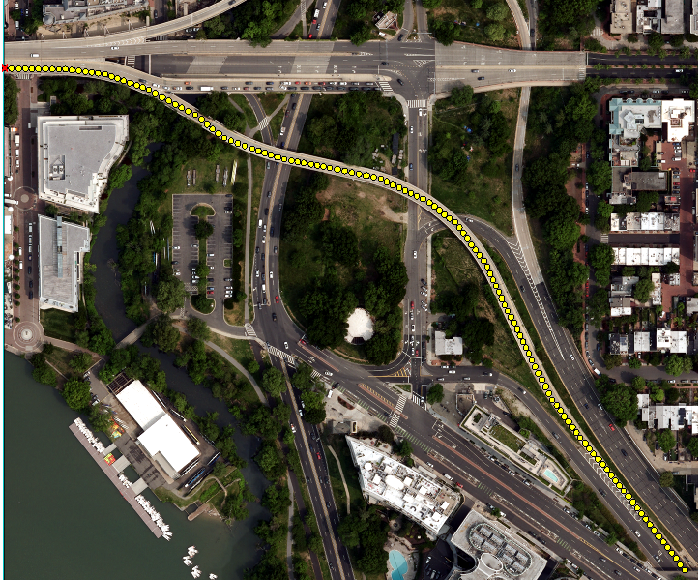
- 单击任意观察点以确定从该点可以看到什么。一个红色圆圈标记出选定的顶点。

- 单击观察点,然后按键盘上的左或右 箭头 键。这将使您移动到路径中的下一个观察点。您可以观察到可视性如何从一个点变化到另一个点。或者,按住 箭头 键可以连续地逐个遍历观察点。
您的路径上是否有任何点是完全不可见的?在这些点上,树木等障碍物可能阻挡了所有方向的视野。
- 要显示沿路径被隐藏的区域,请将 显示图层 属性设置为 两者。可选地,增加"Viewshed Hidden Area"(可视域隐藏区域)图层的透明度。可视域的半径由 范围(米) 属性决定。在以下示例中,范围(米) 值为 100 米。

对可视域进行动画演示
除了使用 箭头 键从一个点移动到另一个点,您还可以沿着路径对可视域进行动画演示。
- 找到 选项 选项卡底部的播放器按钮:

- 单击 向前播放 按钮开始动画。它将逐步遍历顶点,显示每个点的可视域。如果您在图像上绘制了多条路径,动画将按照路径绘制的顺序,首先完整遍历第一条路径,然后依次遍历每条后续路径。
- 单击 暂停 按钮。动画停止。
- 单击 来回播放 按钮。动画向前播放到路径末端,然后反向播放动画。
- 可选:单击 保存为 MPEG 按钮并指定输出文件名,将动画保存为视频文件。
- 本练习到此结束。
对规划路线的可视域评估可以发现潜在的瓶颈点,否则这些瓶颈点可能不会被发现。在地图上看起来最短、最理想的路线,由于存在多个盲点,可能是一个糟糕的选择。您可能会发现,一条更长但可视性更好的路线是更可取的。
请参阅以下快速指南,了解其他可视域分析功能:
- 可视域分析:确定单个观察点的可视性
- 可视域分析:确定区域的可视性
您的意见对我们很重要,请花几分钟时间填写我们的快速指南反馈(在新标签页中打开)表单。
© 2024 NV5 Geospatial Solutions, Inc. 此信息不受《国际武器贸易条例》(ITAR) 或《出口管理条例》(EAR) 的管制。