运行振幅变化检测 (ACD)
1 课中的第 1 课
运行振幅变化检测 (ACD)
在本快速指南中,您将:
- • 了解如何使用 ACD 来监测大范围地理区域内发生的大规模变化。
- • 打开并显示两张不同日期、在直布罗陀湾港口的重叠单视复型 (SLC) 图像。
- • 创建一个 ACD 分类图像,以揭示八天时间内船舶位置的变化。
示例数据
本快速指南中的练习使用两张 Capella SLC 图像进行演示。请下载下面的 ZIP 文件并将其内容解压缩到您计算机上的一个目录中。
[SAREssentials_ACD.zip
1.1 GB
下载](assets/SAREssentials_ACD.zip)
- • 文件名:Capella_Gibraltar_2021-07-30_slc 和 Capella_Gibraltar_2021-08-07_slc。同时包含 ENVI 头文件 (.hdr) 和 ENVI SARScape 文件 (.sml)。
- • 获取日期:2021 年 7 月 30 日和 8 月 7 日
- • 处理说明:源数据集是国家图像传输格式 (NITF) 的传感器无关复型数据 (SICD) 文件,需要 ENVI NITF/NSIF 模块才能读取。由于并非所有用户都拥有 ENVI NITF/NSIF 模块,我们使用了 SAR 基础数据处理 工具中的"导入数据"选项来创建 SARscape 格式而非 SICD 的 SLC 图像。
- • 来源:Capella Space 开放数据(在新标签页中打开),Attribution 4.0 International (CC BY 4.0)(在新标签页中打开) 许可证。源 ID 为 CAPELLA_C03_SP_SLC_HH_20210730095929_20210730095932 和 CAPELLA_C03_SP_SLC_HH_20210807095836_20210807095839。
背景
振幅变化检测 (ACD) 检查来自不同日期的两幅振幅图像之间的后向散射比。在 ACD 图像中,蓝色像素表示新特征,而红色像素表示不再存在的特征。ACD 最适用于大范围地理区域内发生的大规模变化。
数据要求
用于 ACD 的 SLC 图像必须具有相同的:
- • 频率
- • 极化方式:VV、HH、VH 或 HV
- • 轨道方向:升轨(北向南飞行)或降轨(南向北飞行)
- • 采集模式:即聚束(首选)、条带、滑动条带、驻留等。
- • 入射角和方位角:差异不超过 3 度
ACD 适用于幅度或功率数据,这些数据可以从输入的 SLC 数据或斜距/地距几何中的功率图像导出。另外两个工作流(CCD 和 ACD+CCD)基于相干产品进行分类,仅接受 SLC 输入数据,因为它们依赖于幅度和相位。
提示:要检查您的图像是否适合 ACD,请在 工具箱 的 SAR Essentials 文件夹中运行 SAR 兼容性检查 工具。更多信息请参阅 SAR Essentials: Check Data Compatibility 快速指南。
打开并显示 Capella SLC 图像
- 1 启动 ENVI。
- 2 从 菜单栏 中选择 文件 > 打开。出现一个 打开 对话框。
- 3
使用 Ctrl 键多选以下文件,然后单击 打开:
Capella_Gibraltar_2021-07-30_slc
Capella_Gibraltar_2021-08-07_slc - 4 等待 状态栏 中构建栅格金字塔,然后单击 工具栏 中的 缩放到全图 按钮。两幅图像均以其全范围显示。在下方的截图中,首先显示的是 7 月 30 日的图像:

两幅图像覆盖了西班牙阿尔赫西拉斯以东的直布罗陀湾部分区域。这些图像沿北到南方向翻转,因为它们是降轨(南到北)轨道获取的。

Google Earth 影像显示这是一个商业港口,有货船和集装箱。

与其他 SLC 图像一样,Capella 图像代表斜距几何,尚未进行地理配准或地形效应校正。它们适合用于 ACD,因为它们的入射角仅相差 1.3 度,方位角相差 1.2 度。
运行 SAR 振幅变化检测工具
- 1 转到 工具箱,展开 SAR Essentials > 变化检测 文件夹。
- 2 双击 SAR 振幅变化检测。出现 SAR 振幅变化检测 工具。输入 选项卡处于活动状态。
选择输入文件
- 1 单击 前期影像 旁边的 浏览 按钮。出现文件选择对话框。
- 2 选择文件 Capella_Gibraltar_2021-07-30_slc.sml 并单击 打开。
- 3 单击 后期影像 旁边的 浏览 按钮。
- 4 选择文件 Capella_Gibraltar_2021-08-07_slc.sml 并单击 打开。
- 5 将 空间子集 字段留空。此选项用于选择预定义的感兴趣区域 shapefile。您将处理整个图像。

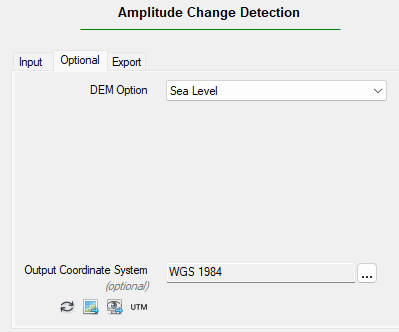
- 6 单击 可选参数 选项卡。
- 7 单击 DEM 选项 下拉列表并选择 海平面。
- 8 对于 输出坐标系,保留默认值 WGS 1984。
设置导出选项
- 1 在 格网尺寸 字段中,输入值 3 米。尽管 Capella 图像分辨率约为 0.5 米,但将格网尺寸增加到 3 米将加快处理速度并减少最终结果中的噪声。
- 2 在 生成产品 列表中,选择 滤波后分类。
- 3 滤波后的分类图像将写入 ENVI 输出目录 首选项中指定的目录。要指定不同的输出文件夹,请单击 输出文件夹 旁边的 浏览 按钮并选择一个不同的文件夹。

- 4 单击 下一步 按钮。处理需要几秒钟完成。完成后,一个临时的变化检测图像被添加到 图层管理器 并显示在 图像窗口 中。ACD 工具进入 变化检测阈值 步骤。ACD 过程尚未完成;接下来您需要查看变化检测图像并确定合适的阈值设置。
- 5 在 图层管理器 中,取消勾选两个 Capella 图像以隐藏它们。仅显示变化检测图像。

查看变化检测图像和阈值设置
红色像素表示在 8 月 7 日不再存在的特征,而蓝色特征表示在 8 月 7 日出现的新特征。
振幅比阈值 值决定了分类图像应显示多少变化。增加阈值将显示该时间段内最高程度的变化,同时抑制背景噪声。
- 1 将 振幅比阈值 值设置为 9,然后单击 下一步。出现 分类平滑 面板,并显示一幅分类图像。
- 2 查看 图层管理器,注意分类图像有四个类别:"未分类"(黑色)、"无变化"(灰色)、"增加"(蓝色)和"减少"(红色)。 "增加"类别代表 8 月 7 日的新特征,而"减少"类别代表 7 月 30 日存在但 8 月 7 日不存在的特征。

平滑分类图像
此步骤是可选的;您可以通过滤除小像素组并将剩余像素聚集成簇来清理分类图像。此步骤移除了您在初始分类图像中看到的大部分斑点噪声。
- 1 默认的 核大小 值是 3。启用 预览 选项以查看使用此值时最终分类的外观。特征的边缘尖锐且有噪声。图像中出现孤立的小像素组。
- 2 在 预览 选项仍启用的情况下,将 核大小 值设置为 7。物体平滑得多;然而,它们失去了原有的形状和细节。

- 3 禁用 预览 选项。
- 4 将 核大小 值设置为 5,然后单击 下一步。显示 报告 面板。
-
5 单击 完成。两个新图层被添加到 图层管理器 并显示在 图像窗口 中:
-
• acd_ann_info.anz:注释图层,显示视线(距离)方向和航向(方位角)方向,以及基本元数据。您必须缩小视图才能看到注释图层,它显示在分类图像的右上方。
- • change_detection_map_fil.dat:平滑/滤波后的分类图像

本快速指南到此结束。
总之,振幅变化检测 (ACD) 图像可以提供对区域内的活动模式和货物移动的洞察。本练习演示了如何创建一个变化检测图像,以揭示八天时间内船舶的移动情况。但是,该图像无法明确识别船舶或跟踪其确切位置。为此需要与自动识别系统 (AIS) 协调。AIS 是一种广播系统,就像船舶上的应答器。监视和跟踪广播 AIS 信号的船舶可以验证哪些船舶合法运营。
您的意见对我们很重要,请花几分钟时间填写我们的快速指南反馈表(在新标签页中打开)。
© 2025 NV5 Geospatial Solutions, Inc. 本信息不受《国际武器贸易条例》(ITAR) 或《出口管理条例》(EAR) 的控制。