通过干涉测量创建数字表面模型 (DSM)
第 1 课,共 1 课
通过干涉测量创建数字表面模型 (DSM)
在本快速指南中,您将:
- •
了解哪些因素会影响地形高度估算的可靠性。 * •
了解用于干涉测量 DSM 生成的图像的数据要求。 * •
使用 SAR Interferometric DSM 工具,根据相隔八天获取的两幅重叠的单视复 (SLC) 图像创建 DSM。 * •
查看由 SAR Interferometric DSM 工具创建的其他栅格产品。
示例数据
本快速指南中的练习使用了两幅 Umbra SLC 图像进行演示。下载下面的 ZIP 文件,并将其内容解压缩到计算机上的一个目录中。
[SAREssentials_DSM_Interferometry.zip
884.9 MB
下载](assets/SAREssentials_DSM_Interferometry.zip)
- •
文件名: Umbra_SaghandIran_2023-08-17_slc 和 Umbra_SaghandIran_2023-08-25_slc。同时包含 ENVI 头文件 (.hdr) 和 ENVI SARscape 文件 (.sml)。 * •
获取日期: 2023年8月17日和2023年8月25日 * •
处理说明: 源数据集是国家图像传输格式 (NITF) 的传感器独立复数据 (SICD) 文件,需要 ENVI NITF/NSIF 模块才能读取。由于并非所有用户都拥有 ENVI NITF/NSIF 模块,我们使用了 SAR Basic Data Processing 工具中的 "导入数据" 选项,创建了 SARscape 格式(而非 SICD)的 SLC 图像。 * •
来源: Umbra 开放数据计划 (在新标签页中打开),采用 Attribution 4.0 International (CC BY 4.0) (在新标签页中打开) 许可。源 ID 为 2023-08-17-05-53-58_UMBRA-05_SICD 和 2023-08-25-18-47-23_UMBRA-06_SICD。
背景
通过干涉测量创建 DSM 涉及确定两幅覆盖大部分相同地理区域的 SAR 图像之间的相位差。这种方法假设在两次卫星采集之间没有发生地形形变。
DSM 的精度取决于数据采集时卫星位置的空间和时间间隔,特别是图像对在法向基线间隔(指两条卫星轨道之间的空间间隔)方面的几何配置。较大的基线间隔可以提高 DSM 估算的精度;然而,它也会增加处理错误的风险。
获取时间之间的较小时间差也能带来更好的精度。相反,较大的时间差可能引入天气和季节性表面变化——例如植被、雪和冰——从而降低生成的 DSM 的精度。这对于高频(X 波段)传感器尤其如此。
DSM 生成的可靠性还取决于雷达信号与地形的相互作用,以及成像几何(基线)。
雷达频率与地形影响
在具有较长波长(例如 L 波段和 P 波段)的 SAR 传感器中,雷达信号会穿透树叶并与树干和树枝相互作用。在这些区域,地形估算值略低于植被冠层。因此,输出结果并不严格是像工作在 X 或 C 波段的较小波长传感器那样产生的 DSM。
X 波段数据(如 Umbra 或 Capella)的一个缺点在于重复通过模式。冠层覆盖通常会导致去相干,使得最终测量不准确或不可靠。相比之下,较长波长提供了更一致的测量,但并不能真正生成地表模型。

SAR 按波长的穿透能力。图片来源:NASA Earthdata (2020)。
立体雷达摄影测量 DSM 处理不能应用于干涉测量采集,无论使用何种传感器。
数据要求
用于干涉测量 DSM 生成的两幅图像都必须满足以下要求:
- •
它们必须来自同一传感器。 * •
它们必须具有相同的几何轨道(升轨或降轨)。 * •
它们必须是同极化(VV 或 HH)。同极化数据具有更高的相位信噪比,因此能提供更精确的地形估算。 * •
它们必须是斜距几何下的 SLC 数据集。不允许使用已地理编码的图像。 * •
地面覆盖重叠区域必须达到 80% 或更多。此重叠约束也适用于用于定义空间子集的任何参考 DEM 或 shapefile。 * •
入射角和航向角必须小于 1 度。 * •
它们必须遵守最大法向基线约束(小于临界基线的 60%)。 * •
它们必须遵守多普勒差约束(小于脉冲重复频率 (PRF) 的 60%)。
在创建干涉测量 DSM 之前,请使用 SAR Check Data Compatibility 工具来检查您的图像是否符合这些要求。有关更多信息,请参阅 SAR Essentials:检查数据兼容性 快速指南。
接下来,您将根据在 SAR Essentials:运行相干变化检测 快速指南中使用的同一对 Umbra 图像生成一个 DSM。这些图像的中心位于伊朗萨甘德村。
运行 SAR Interferometric DSM 工具
- 1
启动 ENVI。 - 2
转到 Toolbox,展开 SAR Essentials > DSM 文件夹。 - 3
双击 SAR Interferometric DSM 工具。出现 SAR Interferometric DSM 对话框。
设置输入选项
- 1
点击 Reference Image 旁边的 Browse 按钮。出现文件选择对话框。 - 2
转到您保存本快速指南示例数据的位置。 - 3
选择文件 Umbra_SaghandIran_2023-08-17_slc.sml,然后点击 Open。 - 4
对于 Secondary Image,选择文件 Umbra_SaghandIran_2023-08-25_slc.sml。 - 5
将 Spatial Subset 字段留空。此字段用于选择预定义的 shapefile 或 Google Earth KML/KMZ 文件来划定感兴趣区域。Umbra 图像已经过空间子集划分。 - 6
在 Coherence Threshold 字段中,输入值 0.5。此值指定输出 DSM 的质量和精度级别。值范围可以从 0(最低质量)到 1(最高质量)。相干性低于指定阈值的像素值将不会被考虑用于 DSM 生成。

选择一个 DEM
强烈建议使用参考 DEM,因为它可以简化内部处理,并有助于避免在地形变化强烈的区域出现相位模糊。参考 DEM 的分辨率和精度越高,输出 DSM 的质量越好。
在本练习中,您将使用一个已转换为 ENVI SARscape 格式的 30 米航天飞机雷达地形测绘任务 (SRTM) DEM。该地区没有高分辨率的参考 DEM。
- 1
点击 Optional 选项卡。 - 2
点击 DEM Option 下拉列表,选择 Use Input DEM。 - 3
点击 Input DEM 旁边的 Browse 按钮,选择文件 SRTM DEM Iran.dat。 - 4
点击 Open。 - 5
为 Subtract Geoid 选择 Yes 选项。 - 6
从 Data Ignore Vaue for DEM 字段中移除默认值 -32768。 - 7
对于 Output Coordinate System,保持默认值 WGS 1984。

设置输出选项
- 1
点击 Export 选项卡。 - 2
将 Grid Size 字段留空。ENVI 将根据 SAR 图像的名义分辨率和内部应用的多视因子自动确定合适的输出栅格分辨率。 - 3
点击 Generate Products 列表右侧的 Select All 按钮。这将选择所有选项。

- 4
输出栅格将写入 ENVI Output Directory 首选项中指定的目录。要指定不同的输出文件夹,请点击 Output Folder 旁边的 Browse 按钮并选择其他文件夹。

- 5
点击 Next 按钮。处理需要几分钟才能完成。完成后,将出现 Report 面板,输出产品将添加到 Layer Manager 并显示在 Image window 中。 - 6
点击 Finish 按钮关闭工具。
评估输出产品
Layer Manager 中列出了几个新图层:
- •
dsm.anz:注记图层,显示视线(距离)和航向(方位角)方向以及基本元数据。您必须缩小视图才能看到注记图层,它显示在 Image window 中 DSM 图像的右上方。 * •
dsm.dat:DSM 图像 * •
coherence_geo.dat:地理编码的相干性图像 * •
resolution.dat:分辨率图像,其中像素值表示空间分辨率(以米为单位) * •
precision.dat:精度图像,其中像素值表示高度估算的精度(以米为单位)

让我们更详细地查看每个输出产品。
DSM
DSM 是 Image window 中显示的第一个图层。DSM 与 DEM 或数字地形模型 (DTM) 不同,因为其高程值包含了突出于表面的特征。DEM 或 DTM 表征的是裸土表面的地形。像这样的高分辨率 DSM 可以揭示大型植被冠层和建筑物。较暗的像素对应于较低的高程,而较亮的像素对应于较高的高程。

然而,并非所有白色区域都表示更高的高程值。当您之前设置 Coherence Threshold 值时,相干性值小于 0.5 的像素在相干性图像中被掩膜并设置为“无数据”。掩膜的像素在每个输出产品(包括 DSM)中都相同。
提示: 将 DSM 视为灰度栅格图像通常不直观,也不能很好地显示掩膜像素。考虑使用 ENVI 的 Topographic Shading Tool 从 DSM 创建彩色阴影地貌图像。这是可视化高程数据的好方法。有关更多信息,请参阅 ENVI 帮助中的 Topographic Shading (在新标签页中打开) 主题。

使用 Topographic Shading Tool 查看伊朗 DSM 的阴影地貌图像的示例。
创建 DSM 后,您可以将其用于以下分析:
- •
地形分析 * •
使用 ENVI 的 Viewshed Tool(可从 Toolbar 访问)进行视域分析 * •
移动性分析工具,例如 Helicopter Landing Zones 或 Topographic Breaklines,它们都位于 Toolbox 的 Mobility 文件夹下。
- 1
在 Layer Manager 中,取消选中 dsm.dat 图层以隐藏它。此时显示相干性图像。
相干性图像
相干性值的范围从 0(低相干性,即不稳定或非反射区域)到 1(高相干性,即稳定区域)。因此,相干性图像中较亮的像素表示稳定区域,或那些随时间未发生变化的区域。较暗的像素表示在此期间发生的景观变化。由于您之前设置了 0.5 的阈值,低于 0.5 的像素值被掩膜并设置为“无数据”。这些极低相干性的区域可能是由挖掘、土壤扰动、车辆移动和/或受风和短期生长影响的树叶引起的。

此图像中的相干性估计并不十分精确。这种方法只考虑有限数量的像素以保持分辨率,但作为统计估计,它在小区域上并不可靠。其他技术(如相干变化检测)提供了更准确的相干性估计,尽管它们更耗时。
- 2
在 Layer Manager 中,取消选中 coherence_geo.dat 图层以隐藏它。
分辨率图像
此图像中的像素值表示基于局部入射角的空间分辨率。较暗的值表示更精细的空间分辨率,而较亮的值表示更粗糙的分辨率。与其他输出产品一样,白色区域表示掩膜的像素。

- 3
可选:在 Layer Manager 中,右键点击 resolution.dat 并选择 Quick Stats。Statistics View 对话框报告最小和最大分辨率值。 - 4
可选:在 Statistics View 对话框中启用 Histograms 选项,以更好地理解像素值的分布(在 "DN" 列中报告)。大多数值范围在 0.44 到 11.6 米之间。高于此值(最高达 130.13 米)的值主要是离群值。

有关更多信息,请参考 Compute Image Statistics 快速指南。
- 5
关闭 Statistics View 对话框。 - 6
在 Layer Manager 中,取消选中 resolution.dat 图层以隐藏它。
精度图像 (precision.dat)
此图像提供了高度测量精度的估计值(以米为单位)。较低的像素值表示较高的精度,而较高的像素值表示较低的精度。这只是一个基于相干性和采集几何的估计。它没有考虑处理过程中可能发生的潜在相位模糊或相位偏差。

以彩色查看图像可以更好地了解整体精度。您可以应用栅格颜色切片来实现这一点。
- 7
在 Layer Manager 中,右键点击 precision.dat 并选择 New Raster Color Slice。出现 Data Selection 对话框。 - 8
在 precision.dat 下选择 Band 1,然后点击 OK。出现 Edit Raster Color Slices 对话框,同时一个栅格颜色切片图层被添加到 Layer Manager 并显示在 Image window 中。
红色和橙色像素表示精度较低的区域。蓝色像素表示精度最高的区域。
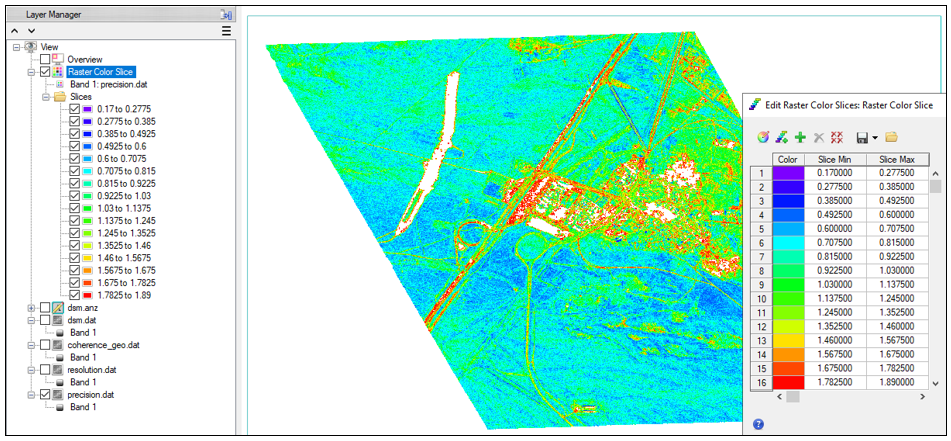
精度图层与相干性图层非常相似。道路表现出低相干性,这转化为较差的精度和高不确定性。它们的相干性和精度低是因为它们反射较差;它们的平坦表面导致大部分信号散射出去,而不是返回传感器。
建筑物表现出不同的行为,可能受到道路旁树木的影响。此外,入射角的微小变化会导致来自物体的定向反射,这会进一步降低相干性。
图像的其余部分主要是干燥的裸土,它们能很好地反射信号,保持稳定,并产生高相干性,从而带来良好的精度。
- 8
点击 Edit Raster Color Slices 对话框中的 OK 以关闭它。
本快速指南到此结束。
附加资源
SAR Essentials:通过立体雷达摄影测量创建数字表面模型 (DSM) 快速指南
您的意见对我们很重要,请花几分钟时间填写我们的 Quick Guide Feedback (在新标签页中打开) 表单。
© 2025 NV5 Geospatial Solutions, Inc. 此信息不受国际武器贸易条例 (ITAR) 或出口管理条例 (EAR) 的管制。