绘制感兴趣区域
来源:https://vis-webcontent.s3.amazonaws.com/quickguides/Process+Raster+Data/Draw+ROIs/index.html#/
课程内容
第 1 课,共 1 课
绘制感兴趣区域 (ROI)
使用感兴趣区域 (ROI) 来标记属于用户定义类别的单个或一组像素。本快速指南旨在让您亲身体验如何定义不同类型的 ROI。以下是 ROI 的一些典型用途。
- 分类:ROI 通常用于监督分类,通过代表各种土地覆盖类型的样本区域来训练算法。
- 统计分析:ROI 可用于从特定图像区域收集统计信息,例如平均值、标准差和像素数量。
- 光谱分析:ROI 通过识别包含已知材料的区域以研究其光谱特征,有助于创建光谱库。
- 变化检测:在不同时间序列图像上定义 ROI,可以监测特定区域随时间的变化。
- 精度评估:ROI 通过比较 ROI 内的分类像素与真实地面数据,有助于验证分类结果的准确性。
打开图像
- 1 从菜单栏中,选择 File > Open。出现Open对话框。
- 2
转到 ENVI 安装路径下的 "
data" 目录。 Windows:C:\Program Files\NV5\ENVIxx\data(xx 是版本号) Linux:/user/local/NV5/envixx/dataMac:/Applications/NV5/envixx/data - 3 选择文件 qb_boulder_msi 并点击 Open。图像被添加到图层管理器并显示在图像窗口中。
通过几何形状创建 ROI
要通过几何形状创建 ROI,可以在栅格图层上绘制形状或标记点。以下是 ROI 工具中不同几何要素的说明。

- • 多边形或折线:点击以标记多边形或多边形的顶点,或者点击并拖动来绘制形状。要完成形状,请按一次 Enter 键,或者右键单击并选择 Complete (shape_type*)。在您"接受"形状之前,它呈半透明显示,您可以编辑其大小或顶点,或者移动它。
- • 矩形或椭圆:点击并拖动以绘制矩形或椭圆。在您"接受"形状之前,它呈半透明显示,您可以编辑其大小或顶点,移动它,或者旋转它。
- • 点:点击以标记点。在您"接受"点之前,它们显示为十字光标。
多边形 ROI
- 1 点击工具栏中的 Region of Interest (ROI) Tool 按钮。将出现 Region of Interest Tool 窗口。

- 2 在 ROI Tool 中,点击工具栏中的 New ROI 按钮。在图层管理器中,选定的栅格图层成为新添加在其下方的 ROI 图层的父级。

- 3 如果尚未选中,请选择 Geometry 选项卡。
- 4 点击 Polygon 按钮。
- 5 定位到位于 400010N, 1051234W 的大型白色建筑。

- 6 通过在建筑角落左击放置顶点,追踪建筑的周边。完成后,右键单击并选择 Complete and Accept Polygon。新的 ROI 被添加到 ROI 图层,ROI Tool 中的 Record Count 会增加。一旦被接受,形状会以实色显示。
- 7 指定 ROI Name 为 Building,然后按 Enter 键。

添加任何形状或点时,可以按 Delete 键清除它,或者右键单击并选择 Clear (shape_type)。对于多边形或多边形,按 Backspace 键可以删除绘制的最后一个顶点。
折线 ROI
使用折线捕捉类型来标记长而线性的要素,例如道路或河流。
- 1 点击 New ROI 按钮。
- 2 在 Geometry 选项卡内点击 Polyline 按钮。
- 3 将此 ROI 命名为 Roads,然后按 Enter 键。可以随意更改 ROI 颜色。

- 4 找一条笔直的道路,然后在起点放置一个顶点,再在终点放置一个顶点开始捕捉。完成后,右键单击并选择 "Complete and Accept Polyline"。对图像中的几条不同道路重复此过程。道路有弯道时可根据需要添加顶点。

创建折线时,可以按住并拖动来追踪。这将让您更自由地控制折线完成后的外观。使用 Backspace 清除最近的顶点,或使用 Delete 完全移除折线。
通过绘制像素创建 ROI
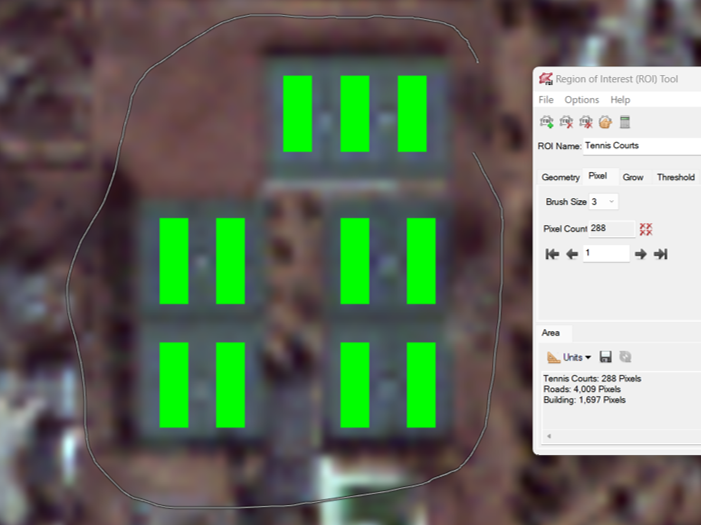
使用 ROI 工具中的 Pixel 选项卡,通过画笔绘制像素。对于某些类别,这种方法可以最大限度地减少点击次数。
- 1 在 ROI Tool 中,点击 New ROI 按钮。
- 2 将 ROI 命名为 Tennis Courts 并选择适当的颜色。
- 3 选择 Pixel 选项卡。

- 4 定位到位于 400017N, 1051325W 的网球场。
- 5 可以在 Brush Size 下拉菜单中更改画笔大小。用户可以从 1、2、3、4、5、10、25 像素中选择画笔大小。
- 6 点击网球场内的一个像素,或者点击并拖动所选画笔大小到像素区域。 注意:Brush Size 3 适用于此区域。

提示:要删除单个像素,请将选择框光标悬停在该像素上。然后右键单击并选择 Delete Pixel,或按 Delete 键。如果您使用大于 1x1 的画笔大小添加了像素,也可以整体或部分删除像素组。
要删除 ROI 中的所有像素,请从 ROI Tool 中选择由四个红色 x 号(位于 Pixel Count 旁边)指示的 "Delete All Pixels" 按钮。
- 7 (可选)在 ROI Tool 的 Pixel 选项卡中,按住 Shift 键。光标符号会变成减号。
- 8 (可选)按住 Shift 键并左键单击,围绕要删除的像素绘制。完成后,释放鼠标左键。选定的像素将被删除。
使用魔术棒工具创建 ROI
围绕复杂对象(如云、树冠和湖泊)手动绘制多边形可能耗时且费力。在这些情况下,您可以使用 Magic Wand 工具从一个或多个"种子"像素生长出复杂的多边形。让我们使用这个工具来创建水体的 ROI。
- 1 在 ROI Tool 中,点击工具栏上的 New ROI 按钮。
- 2 将新 ROI 重命名为 Water 并按 Enter 键。
- 3 点击 Geometry 选项卡。
- 4 点击 Polygon 按钮。
- 5 按住 Ctrl 键,然后在水体内的一个像素上单击。出现 Magic Wand Parameters 对话框。ENVI 通过包含在指定 Threshold 值范围内的相邻像素,从种子像素周围生长区域。
- 6 使用 Ctrl-单击在同一对象内添加更多种子点以帮助其正确生长。或者,为类似对象添加更多种子点以创建多部分多边形。Number of Seed Points 会增加。要移除最后一个种子点,请点击 Remove Seed Point 按钮。

- 7 调整 Threshold 值以缩小或扩展当前区域。值范围为 0 到 255,其中 0 是种子像素,255 是整个图像。Magic Wand 工具根据视图中显示的字节拉伸数据计算阈值。对于此示例,Threshold 值为 10 效果很好。
- 8 右键单击并选择 "Accept Multi Part"。

如果区域大小超过 Tile Size(默认 1000 像素)并且启用了 Use Pyramids 选项,Magic Wand 工具将使用更粗糙的金字塔层级来生长区域。这允许用多边形表示大区域,但像素分辨率会降低;例如:
如果禁用 Use Pyramids 选项,那么多边形将具有全像素分辨率,但只会增长到指定的 Tile Size 大小。
根据波段阈值创建 ROI
要根据波段阈值创建 ROI,需要设置特定的图像值或值范围。让我们为该区域的植被创建一个 ROI 阈值。
- 1
选择以下操作之一:
- • 在 ROI Tool 中,点击工具栏上的 New ROI 按钮。在图层管理器中,选定的栅格成为新添加在其下方的 ROI 图层的父级。在 ROI Tool 中,点击 Threshold 选项卡,然后点击 Add New Threshold Rule 按钮。
- • 从工具箱中,选择 Regions of Interest > Band Threshold to ROI。 一个新的 ROI 被添加到图层管理器,并出现 Data Selection 对话框。
- 2 选择要设置阈值的 Band 4,然后点击 OK。出现 Choose Threshold Parameters 对话框,其中包括该波段的直方图。
- 3
使用 Min Value 和 Max Value 字段定义 ROI,方法如下:
- • 仅输入 Min Value 以创建使用大于或等于该值的像素的 ROI。
- • 仅输入 Max Value 以创建使用小于或等于该值的像素的 ROI。
- • 同时输入最小值和最大值以创建使用指定范围内的像素的 ROI。
- 4 输入 Min Value 为 180,Max Value 为 300。

如果是从 Threshold 选项卡访问阈值工具,可以启用 Preview 复选框以在视图中查看选定的像素。
- 5 点击 OK 接受阈值。如果是从 Threshold 选项卡访问波段阈值工具,ROI 会自动加载到图像窗口中。如果是从工具箱访问该工具,请打开 Data Manager 并加载 ROI。ENVI 在 ROI Tool 中按用于提取 ROI 的波段名称列出该 ROI。
- 6 将 ROI 命名为 Vegetation,并将颜色更改为绿色调。
理想情况下,您应该使用光谱指数的波段阈值来标记植被。
保存 ROI
通过 ROI Tool,您可以将 ROI 保存为 .XML 文件以供以后使用。
- 1 在 ROI Tool 对话框中,点击 File > Save As。将出现 Save ROIs to .XML 窗口。
- 2 选择您创建的所有 ROI。
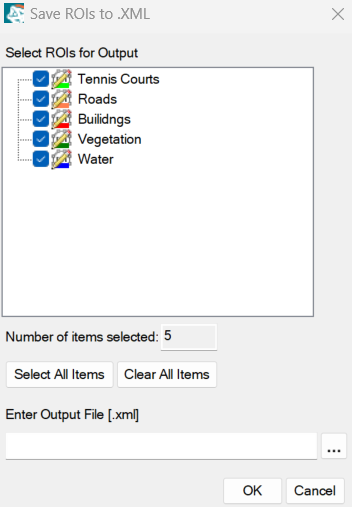
- 3 输入输出文件名和路径。
- 4 点击 OK。
本快速指南到此结束。完成后,请退出 ENVI。
您的意见对我们非常重要,请花几分钟时间填写我们的 Quick Guide Feedback(在新标签页中打开) 表格。
© 2024 NV5 Geospatial Solutions, Inc. 此信息不受《国际武器贸易条例》(ITAR) 或《出口管理条例》(EAR) 的约束。