执行非监督分类
课程内容
课程 1 / 1
执行非监督分类
在本快速指南中,您将:
- 执行 ISODATA 非监督分类,以对不同的坡度级别进行分类。
- 编辑类别名称和颜色。
示例数据
下载下方的示例数据。然后将 .zip 文件的内容解压到本地目录。
93.1 MB
背景
来自光电传感器的图像通常包含具有统计上相似亮度值的像素组。非监督分类器会寻找这些固有的分组,并将它们分配到离散的类别中。它们会生成一个带有未知类别(“类别 1”、“类别 2”等)的分类图像。您可以选择性地识别它们最可能代表的特征,并相应地标记它们。
非监督分类通常用作预处理步骤,以确定像素值的变异性以及图像中光谱均匀区域的位置。因此,它可以帮助您在继续进行更深入的光谱分析之前探索数据。
打开图像
- 从菜单栏选择 文件 > 打开。出现打开对话框。
- 导航到您保存示例数据的位置,并选择文件 USGS_NED19_Slope.dat。
- 点击 打开。坡度图像被添加到图层管理器并显示在图像窗口中。
- 在图层管理器中,右键点击 USGS_NED19_Slope.dat 并选择 缩放到图层范围。
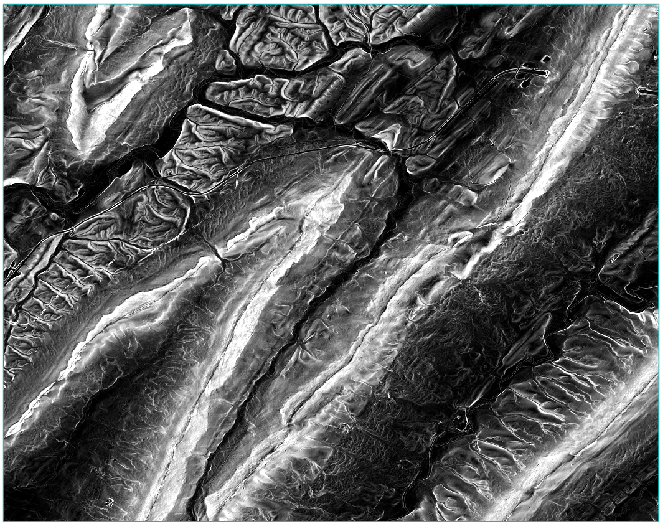
较亮的像素值表示更陡峭的坡度。深色像素表示坡度很小或没有坡度的区域。
在对不同的坡度值进行分类时,您可以使用 ENVI 的栅格颜色分割工具将像素值划分为离散的范围。然后,您可以为每个值范围分配唯一的颜色。然而,非监督分类提供了一个独特的视角,因为它可以从数据中提取更“自然”的分组。您将在下一节中执行非监督分类。
运行 ISODATA 分类
ENVI 提供了两种非监督分类工具:ISODATA 和 K-Means。ISODATA 分类器是一种可靠、通用的分类器。它使用最小距离阈值对像素进行聚类。它会多次迭代遍历图像,重新计算类别均值,测量距离,并根据新的均值对像素进行重新分类。
接下来,您将使用分类工作流对坡度图像执行 ISODATA 非监督分类。
- 在工具箱中,展开 分类 文件夹并双击 分类工作流。工作流从文件选择面板开始。栅格文件 字段将 USGS_NED19_Slope.dat 列为输入文件。
- 点击 下一步 按钮进入分类类型面板。
- 保持默认选择的 无训练数据。非监督分类不使用任何训练数据。
- 点击 下一步 按钮进入 非监督分类。
下一步是确定您想要的输出类别数量。这取决于您的总体目标。您希望分类有多详细?如前所述,非监督分类通常用作数据探索技术,以了解光谱数据是如何被固有地归入不同组别的。
- 保持默认选择的 5 个类别。
- 点击 下一步 按钮。ENVI 创建分类结果的预览。

列出了五个类别(类别 1,类别 2,… 类别 5),以及一个额外的“未分类”类别。
- 在图层管理器中取消勾选再勾选 非监督分类 图层,以比较分类图像和底层的坡度图像。您应该能够看出青色类别 (#5) 代表坡度最陡的区域。红色类别 (#1) 对应于平坦区域。此图像中没有未分类的像素。
接下来显示的是清理面板。如果您计划在工作流的最后一步将分类矢量保存到文件中,则建议进行清理。执行清理可以显著减少导出分类矢量所需的时间。工作流的这一步使用了平滑和聚合操作。平滑可以减少斑点噪声。聚合可以去除小的、孤立的像素区域。下图显示了分类图像子集的示例:

- 保持 平滑核大小 和 聚合最小尺寸 的默认值。聚合操作将过滤掉包含少于 9 个像素的像素组。
- 点击 下一步 按钮。ENVI 创建清理后的分类结果的预览。处理完成后,工作流程进入导出面板。
- 取消勾选 导出分类矢量 选项。在本练习中,您将只创建分类图像。
- 在 导出分类图像 的 输出文件名 字段中,输入文件名 SlopeClasses.dat。
- 点击 完成 按钮。坡度分类图像被添加到图层管理器并显示在图像窗口中。
此时,这些类别并未与任何特定要素相关联。对于非监督分类,您需要根据底层数据来确定类别代表什么。然后您可以为类别分配新的名称和颜色。由于这些类别不代表特定的定量度量,您可以给它们起更客观的名称,例如“平坦”、“中等坡度”等。
编辑类别名称和颜色
- 在图层管理器中右键点击 类别 文件夹,选择 编辑类别名称和颜色。出现“编辑类别名称和颜色”对话框。
- 在 类别名称 列表中选择 类别 1。在紧接其下方的 编辑 字段中,将“类别 1”替换为 低坡度。按键盘上的 Enter 键接受名称更改。
- 选择 类别 2,将其名称更改为 低到中等坡度。按 Enter 键。
- 选择 类别 3,将其名称更改为 中等坡度。按 Enter 键。
- 选择 类别 4,将其名称更改为 中等到高坡度。按 Enter 键。
- 选择 类别 5,将其名称更改为 高坡度。按 Enter 键。

- 可选地更改每个类别的颜色。为此,在 类别颜色 列表中选择一个类别。点击列表下方的颜色框,然后相应地更改颜色。

- 点击编辑类别名称和颜色对话框中的 确定 以更新类别名称和颜色。更改将写入关联的 ENVI 头文件(SlopeClasses.hdr)。下次将此图像加载到 ENVI 时,新名称和颜色将被保留。
以下是一个示例:

- 本练习到此结束。
其他资源
- 编辑类别名称和颜色 快速指南
- ENVI 机器学习教程:非监督分类(在新选项卡中打开) (PDF)
您的反馈对我们很重要,请花几分钟时间填写我们的快速指南反馈表(在新选项卡中打开)。
© 2024 NV5 Geospatial Solutions, Inc. 本信息不受《国际武器贸易条例》(ITAR) 或《出口管理条例》(EAR) 的管制。