从图像光谱中收集分类训练数据
课程内容
第 1 课,共 1 课
从图像光谱中收集分类训练数据
在本快速指南中,您将:
- • 设置缩放插值偏好。
- • 打开并显示 Sentinel-2 波段叠加图像。
- • 使用预定义的土地覆盖类别创建感兴趣区 (ROI) 文件。
- • 打开并显示高分辨率参考图像以帮助辨别土地覆盖类型。
- • 在代表每种土地覆盖类型的图像像元上绘制 ROI。
示例数据
下载下方的示例数据。然后将 .zip 文件的内容解压到本地目录。
[Sentinel2_LandCoverClassification.zip
1.7 GB
下载下方带横线的箭头](assets/Sentinel2_LandCoverClassification.zip)
背景
监督分类的一个关键组成部分是使用训练数据,它们是您感兴趣地物的样本。这些样本具有已知的类别身份,因为它们是经过高度确定其对应于特定地物后才从图像中选取的。分类算法利用训练数据的光谱属性,将未知身份的像元分类到您定义的类别之一。
在 ENVI 中,您可以在已知属于每个类别的多光谱图像像元上绘制 ROI。例如,您可以有一个包含植被像元样本的“植被” ROI。有关 ROI 的更多信息,请参阅绘制感兴趣区快速指南。
设置缩放插值方法偏好
为了在放大以收集训练数据时能看到单个像元,您需要将默认的缩放插值方法更改为最近邻。当前设置为优化双三次插值,放大时会产生模糊效果。

- 1 从菜单栏选择 文件 > 首选项。出现首选项对话框。
- 2 在左侧选择 显示常规 项。
- 3 点击 缩放插值方法 字段,然后点击出现的小下拉箭头。
- 4 选择 最近邻。

- 5 点击 确定 以关闭首选项对话框。
- 6 关闭 ENVI。
- 7 重新启动 ENVI 以使首选项生效。
打开并显示 Sentinel-2 多光谱图像
- 1 从菜单栏选择 文件 > 打开。出现打开对话框。
- 2 转到您保存示例数据的目录,选择文件 Sentinel2_LayerStack_Montana.dat。
- 3 点击 打开。该图像被添加到图层管理器并显示在图像窗口中。
- 4 点击工具栏中的 缩放到全图范围 按钮。


这是一个波段叠加图像,意味着 10 米和 20 米的多光谱波段被组合在一个图像中,而不是在单独的波段组中。更多信息请参阅构建波段和图层叠加快速指南。
- 4 可选:使用工具栏中的 亮度 滑块增加图像亮度。
- 5 从菜单栏选择 文件 > 数据管理器。数据管理器列出了波段叠加图像的所有 10 个波段。它们覆盖了电磁波谱的可见光到短波红外 (SWIR) 范围。通过使用编辑 ENVI 头文件工具编辑图像元数据,已为它们指定了自定义名称——例如“B4: 红波段 (10米)”。更多信息请参阅查看和编辑元数据快速指南。
- 6 关闭数据管理器。
接下来,您将创建一个包含每个输出类别训练样本的 ROI 文件。
定义输出类别
监督分类要求您在开始前定义输出类别。对于本次练习,您将使用美国地质调查局的 LCMAP Level-1 方案(在新标签页中打开)对不同的土地覆盖类型进行分类。土地覆盖类型包括:建成区、农田、草地/灌木、树木覆盖、水体、湿地、冰雪和裸地。

Level 1 LCMAP 土地覆盖类别。来源:美国地质调查局,公共领域。
- 1 在图层管理器中,右键单击 Sentinel2_LayerStack_Montana.dat,然后选择 新建感兴趣区。出现感兴趣区 (ROI) 工具对话框。ENVI 创建一个名为 "ROI #1" 的空的红色类别。

- 2 在ROI 工具中,将光标置于 ROI 名称 字段中的 "ROI #1" 末尾,然后多次点击 退格 键以删除文本。
- 3 在 ROI 名称 字段中,键入 建成区 并按 回车 键。名称在图层管理器和ROI 工具中更改为"建成区"。您将为此 ROI 保留红色。
- 4 在ROI 工具中,点击 新建 ROI 按钮。将创建一个新的绿色 "ROI #1"。

- 5 将 ROI 名称 更改为 农田 并按 回车 键。
- 6 点击 ROI 名称 旁边的颜色下拉箭头。出现一个颜色弹出窗口。
- 7 选择深橙色;例如:

- 8 重复步骤 4 到 7 以定义剩余的类别:
| 类别名称 | 颜色 |
|---|---|
| 草地/灌木 | 浅绿色 |
| 树木覆盖 | 深绿色 |
| 水体 | 蓝色 |
| 湿地 | 浅蓝色 |
| 冰雪 | 白色 |
| 裸地 | 灰色 |
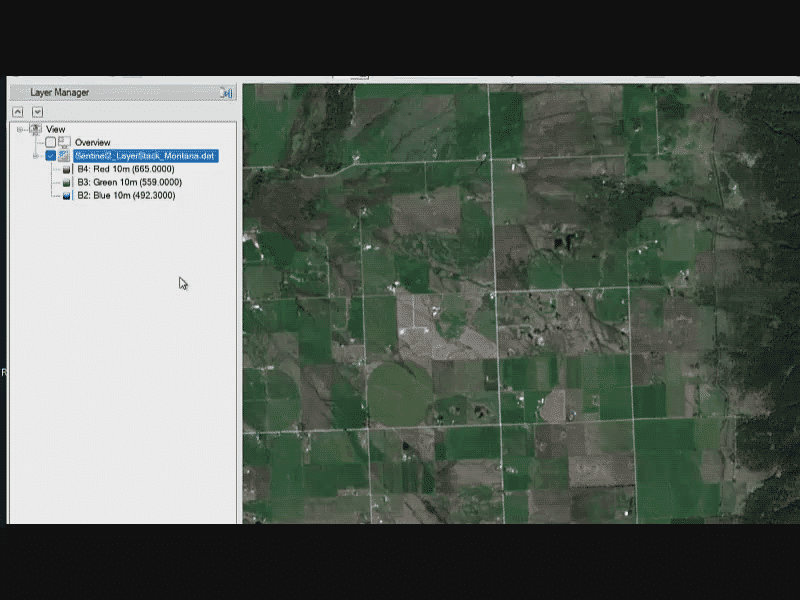
完成后,图层管理器中的 ROI 列表如下:

以下是这些步骤的无声视频片段:

视频播放器正在加载。
播放视频
播放
已加载:0%
0:00
剩余时间 --:-
1x
播放速率 1x
- 2x
- 1.75x
- 1.5x
- 1.25x
- 1x,已选择
- 0.75x
- 0.5x
- 0.25x
字幕
- 字幕关闭,已选择
画中画全屏
静音
这是一个模态窗口。
- 9 从ROI 工具菜单栏中,选择 文件 > 另存为。出现将 ROI 另存为 .XML对话框。
- 10 点击 全选项目 按钮。
- 11 输入输出文件名 TrainingDataROIs.xml。

- 12 点击 确定 将 ROI 文件保存到磁盘。稍后,在您为每个 ROI 收集完训练数据后,将再次保存它。
打开并显示参考图像
稍后,您将从 Sentinel-2 图像中收集每种土地覆盖类型的样本,并将它们存储在其各自的 ROI 中。用于创建真彩色合成的红、绿、蓝波段空间分辨率为 10 米。当您放大以收集训练样本时,可能会发现很难准确识别不同的土地覆盖类型。
为了提供指导,我们包含了一张与 Sentinel-2 图像区域相同的国家农业影像计划 (NAIP) 正射影像镶嵌图。该正射影像的分辨率(60 厘米)比 Sentinel-2 图像高得多,并且它是在 Sentinel-2 图像采集前一天获取的。当您从 Sentinel-2 图像中收集训练样本时,可以使用该正射影像作为视觉参考。
- 1 从 ENVI 菜单栏,选择 文件 > 打开。
- 2 选择文件 NAIP_Mosaic_Montana.dat 并点击 打开。该图像被添加到图层管理器顶部并显示在图像窗口中。
- 3 放大图像,然后在图层管理器中取消勾选并再次勾选 NAIP_Mosaic_Montana.dat,以将其与 Sentinel-2 图像进行比较。您可以在 NAIP 图像中看到更多细节;例如:

- 4 在图层管理器中,右键单击 Sentinel2_LayerStack_Montana.dat 并选择 顺序 > 置于顶层。Sentinel-2 图像被移动到图层列表的顶部。

收集训练数据
从图像中收集训练样本时,在识别代表您感兴趣地物的像元时应具有高度的选择性和准确性。ROI 记录不应包含来自多个地物的像元。
- 1
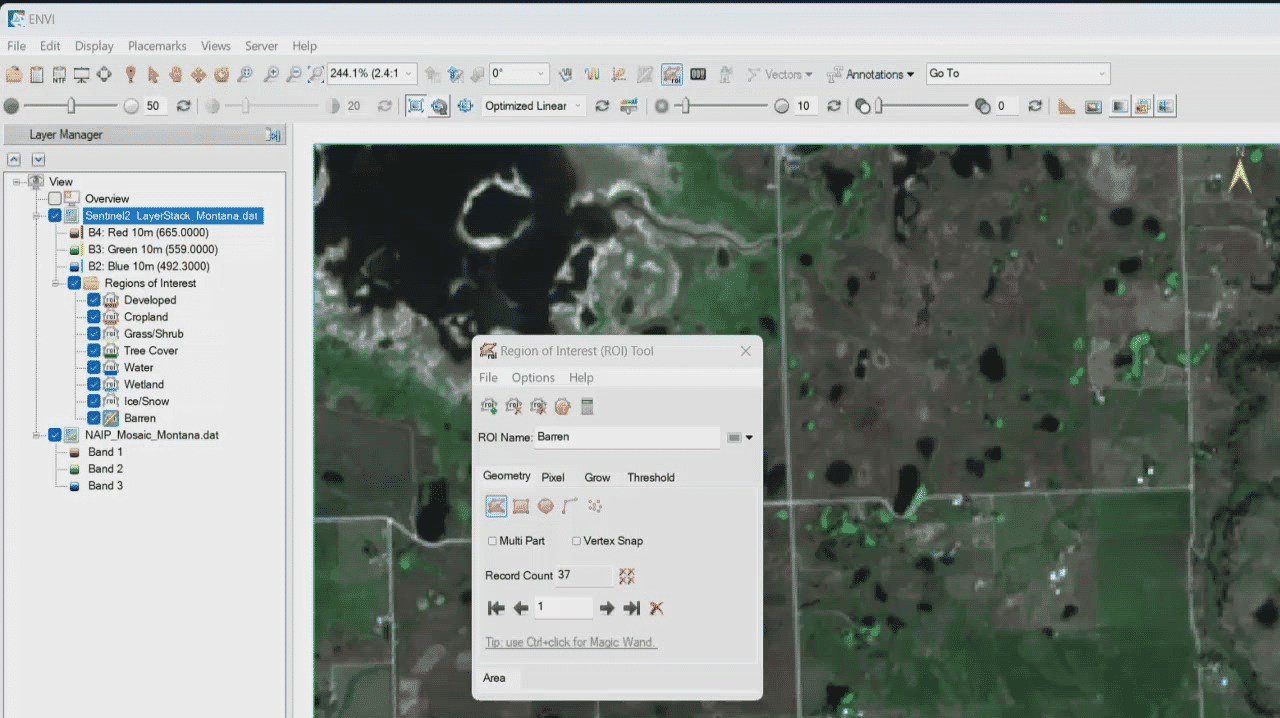
从"裸地"类别开始。在图层管理器中,双击 裸地 ROI。ROI 工具聚焦于此 ROI,并且光标变为十字准线符号。
有多种绘制 ROI 的选项,但对于本次练习,您将主要使用多边形、矩形、线和点等形状。ROI 工具默认处于多边形模式。 - 2 寻找一个主要为裸露土壤或岩石、没有植被的区域。
提示:参考上方的 LCMAP 表格,以获取在每个土地覆盖类型中应寻找什么的指导。
如果不确定哪些区域是裸地,请在图层管理器中取消勾选 Sentinel2_LayerStack_Montana.dat 以隐藏它。或者,选择 Sentinel-2 图层并使用工具栏中的滑块增加透明度值。
- 3 在图像窗口中点击,开始围绕一些"裸地"像元绘制多边形。点击以定义多边形的线段,或者点击并按住鼠标左键以绘制连续线。要完成多边形,可以在起点附近双击,或者右键单击并选择 完成并接受多边形。
- 4 围绕裸地像元绘制更多多边形。ROI 工具的记录计数部分列出了您已绘制的项目数量。
以下视频片段演示了这些步骤。

视频播放器正在加载。
播放视频
播放
已加载:0%
0:00
剩余时间 --:-
1x
播放速率 1x
- 2x
- 1.75x
- 1.5x
- 1.25x
- 1x,已选择
- 0.75x
- 0.5x
- 0.25x
字幕
- 字幕关闭,已选择
- 英语
画中画全屏
静音
这是一个模态窗口。
绘制 ROI 的提示
您不应在 NAIP 图像上绘制 ROI,因为其分辨率与 Sentinel-2 图像有很大不同。相反,应在您相当确定属于给定地物类别的 Sentinel-2 图像像元上绘制 ROI。仅使用 NAIP 图像作为视觉参考。
在绘制 ROI 时进行缩放,请滚动鼠标滚轮。要进行平移,请点击并按住鼠标中键,然后向任意方向拖动。
要取消绘制一个 ROI 记录,请右键单击并选择清除多边形、清除多段线或清除点,具体取决于您正在绘制的 ROI 类型。对于多边形,点击退格键可移除最后一个顶点,然后重新绘制多边形。
有关 ROI 的更多信息,请参阅绘制感兴趣区快速指南。
- 5 在图层管理器中双击一个不同的 ROI 名称,然后绘制 ROI 以收集该地物的训练数据。每个地物类别争取达到 10 到 60 个多边形或多段线 ROI。您提供的 ROI 训练样本质量越高、数量越多,监督分类的准确性就越高。
- 6 对其余地物类别重复此过程。这可能需要长达一小时才能完成。
以下视频片段演示了这些步骤。


视频播放器正在加载。
播放视频
播放
已加载:0%
0:00
剩余时间 --:-
1x
播放速率 1x
- 2x
- 1.75x
- 1.5x
- 1.25x
- 1x,已选择
- 0.75x
- 0.5x
- 0.25x
字幕
- 字幕关闭,已选择
- 英语
画中画全屏
静音
这是一个模态窗口。
完成后,ROI 会显示在 Sentinel-2 图像上。

- 7 从ROI 工具菜单栏中,选择 文件 > 保存。
- 8 本次练习到此结束。
现在您已经为每个地物类别收集了训练数据,您可以执行监督分类了。更多信息请参阅执行监督分类快速指南。
其他资源
- • ENVI 机器学习教程:监督分类(在新标签页中打开) (PDF)
- • 执行监督分类快速指南
您的意见对我们很重要,请花几分钟时间填写我们的快速指南反馈表(在新标签页中打开)。
© 2024 NV5 Geospatial Solutions, Inc. 此信息不受国际武器贸易条例 (ITAR) 或出口管理条例 (EAR) 的控制。