ENVI Modeler 简介
课程内容
第 1 课,共 1 课
ENVI Modeler 简介
引言
本快速指南提供 ENVI Modeler 的基础介绍。ENVI Modeler 可用于在 ENVI 中创建自定义的、基于任务的流程。它将 ENVI 应用程序编程接口 (API) 的强大功能与简单直观的用户界面相结合,帮助您在无需任何编程知识的情况下构建工作流程。
在本快速指南中,您将学习如何打开和导航 ENVI Modeler 界面,以及如何显示和运行现有模型。
ENVI Modeler 可在ENVI 支持的所有平台上运行(opens in a new tab)。模型文件可以与同事共享,并用于在桌面或企业环境中运行模型。
您可以使用 ENVI 运行时许可证运行 ENVI Modeler;要获得完整功能,建议使用 ENVI+IDL 许可证。
打开和导航 ENVI Modeler 界面
- 1
打开 ENVI Modeler。在 ENVI 菜单栏 中,选择 Display > ENVI Modeler。
您也可以通过以下两种替代方式打开 ENVI Modeler:
- •
在 ENVI 工具箱 中,展开 Task Processing 文件夹并双击 ENVI Modeler。 * •
将现有的 .model 文件拖放到 ENVI 中。
Modeler 用户界面(如下图所示)包含一个菜单栏、工具栏、一个包含"基本节点"的窗口、一个包含"任务"的窗口,以及一个您将在此构建和/或可视化模型的"布局窗口":

ENVI 模型的组成元素
模型由两个主要元素组成:节点 和 连接器。
节点是基本构建块,允许您设置输入文件、输入和输出参数、任务及其他操作。任务节点显示为黄色,而基本节点则根据输入节点、输出节点和操作节点具有不同的颜色。如果 ENVI 无法识别某些节点(例如,如果该节点依赖于您没有许可证的 ENVI 模块),任务节点会显示为红色。此外还有注释节点,允许您在模型中包含注释。如果您要与他人共享模型,并希望他人理解其目的或预期的输入和输出,这些注释节点会特别有用。
连接器是连接一个节点到另一个节点的灰色线条。通过连接器接受输入的节点在左侧有箭头,而产生输出的节点在右侧有箭头。
下图展示了一个示例模型,其中包含一个产生输出的粉红色"输入参数"基本节点,该节点连接到一个接受输入并产生输出的黄色"光谱指数"任务节点,该任务节点又连接到一个接受输入的绿色"视图"基本节点。

打开并探索示例模型
ENVI 提供了一些模型示例,以展示 ENVI Modeler 的工作原理。

- 1
选择 File > Open Example,以展开 ENVI 自带的示例模型列表。 2. 2
点击 Simple Model。这将显示如下模型:

此简单模型示例包含一个粉红色的输入栅格节点,连接到一个黄色的 ISODATA 分类任务节点,该节点又连接到一个分类平滑任务节点,最终连接到两个绿色的输出节点:视图和数据管理器。此模型还包含 4 个灰色的注释节点,分别描述了该模型、输入参数节点的用途,并提供了与任务节点交互以及节点间连接关系的提示。
在任何节点上,下图是 重命名 图标。您可以使用 重命名 图标来重命名模型中的任何节点。

- 3
点击粉红色 Input Parameters 节点上的 重命名 图标。这将打开重命名面板。 2. 4
将节点重命名为 Input Raster。

- 5
点击绿色对勾以确认新的节点名称。
下图是 参数 图标。您可以使用 参数 图标来查看和更改为节点设置的参数值:

- 6
点击 Input Raster 节点上的 参数 图标。您将看到唯一出现的输入参数是 输入栅格。
输入参数节点中设置的参数将取决于它所连接的其他节点。 2. 7
点击 ISODATA Classification 节点上的 参数 图标。
您将看到此 ENVI 任务的预设参数值。您还将看到 输入栅格 直接由我们重命名为 Input Raster 的 输入参数 节点提供:
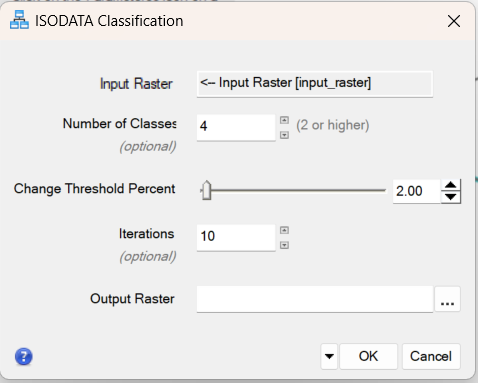
- 8
点击 Input Raster 和 ISODATA Classification 节点之间的连接线。这将打开 编辑连接参数 对话框:

您将看到唯一的连接是将 Input Raster 节点的 输入栅格 链接到 ISODATA Classification 的输入栅格,这意味着当 Input Raster 节点提示时您打开的任何栅格都将被用于执行分类。
如果您希望在运行模型时被提示输入分类栅格的文件名,您可以选择通过点击左侧列的 添加新输入 和右侧列的 输出栅格 URI 来创建一个新的连接。
保存、验证和运行模型
一旦您有了一个完整的模型,就可以保存、验证和运行它。验证可确保必需的输入参数已设置,所有参数值都有效,并且所有连接和输出参数都配置正确。
- 1
要保存模型,请从 Modeler 菜单栏中选择 File > Save As。为文件选择名称和保存位置,然后点击 Save。文件扩展名将为 .model。 2. 2
从 Modeler 菜单栏中,选择 Code > Validate Model。这将显示一个 模型验证报告 对话框,指示模型中的任何错误或警告。 3. 3
点击 OK 关闭对话框。 4. 4
要运行模型,请点击 Modeler 工具栏上的 Run 按钮,或从 Modeler 菜单栏中选择 Code > Run Model。所有节点将首先变为灰色。然后输入参数节点将高亮显示为黄色。将出现一个以您模型名称命名的对话框,提示您选择 输入栅格。
注意: 如果您拥有 ENVI+IDL 许可证,可以选择 Code > Run Model in Debug Mode,这将生成一个执行报告对话框,其中包含每个节点和整个模型的执行时间,并报告所使用的任务参数值。 5. 5
点击 Input Raster 右侧的省略号图标。这将打开 数据选择 对话框。 6. 6
点击 打开文件 图标,并导航到 ENVI 安装路径下的 "data" 目录:
Windows:C:\Program Files\NV5\ENVIxx\data (xx 为版本号)
Linux:/user/local/NV5/envixx/data
Mac:/Applications/NV5/envixx/data
7. 7
点击 Open。在 数据选择 对话框中高亮选中 qb_boulder_msi,然后点击 OK。 8. 8
在原始对话框上再次点击 OK 以开始处理。当 ISODATA Classification 节点的进程激活时,该节点变为黄色,进程完成后变为绿色。接着,Classification Smoothing 节点快速闪烁黄色,随后变为绿色。 9. 9
最小化 ENVI Modeler 窗口以显示 ENVI 图像窗口。模型生成的分类输出被显示出来。

其他有用的命令
- 您可以通过在 Modeler 菜单栏中选择 File > New 或点击工具栏中的 New 按钮来创建新模型。这将创建一个新的"未命名"选项卡。
- 要关闭模型或选项卡,请在 Modeler 菜单栏中选择 File > Close,或在布局窗口中右键单击并选择 Close Model。
- 要关闭所有打开的模型,请在 Modeler 菜单栏中选择 File > Close All。
本快速指南到此结束。
您的意见对我们非常重要,请花几分钟时间填写我们的快速指南反馈表(opens in a new tab)。
© 2024 NV5 Geospatial Solutions, Inc. 此信息不受《国际武器贸易条例》(ITAR) 或《出口管理条例》(EAR) 的管制。